
Съдържание на статията
Имате ли чувството, че пишете код по-бавно от AI агента до вас? Не сте сами. През 2026 г. границата между "аз пиша код" и "аз оркестрирам агенти" се размива с всеки изминал ден. А комбинацията Claude Code + Google Antigravity IDE е може би най-мощният инструментариум за разработчици, който съществува днес.
Накратко: Този наръчник ви показва как да настроите Claude Opus 4.6 в терминала на Antigravity IDE, как да организирате проекта си с CLAUDE.md за максимална ефективност на агентите, защо skills замениха slash commands, как да свържете MCP сървъри и SSH, и как да оркестрирате документация като професионалисти. Всичко — стъпка по стъпка, с реални примери.
Какво ви трябва за този наръчник
- Google акаунт — за Antigravity IDE (безплатен)
- Claude абонамент — Pro ($20/мес), Max ($100-200/мес) или Enterprise
- Терминал — вграденият в Antigravity, VS Code, или системен
- Git — за версионен контрол (Git for Windows на Windows)
- 10 минути — толкова отнема пълната настройка от нулата
Защо точно Claude Code и Antigravity IDE заедно
Google Antigravity е първото IDE, проектирано изцяло около AI агенти. Обявено на 18 ноември 2025 г. заедно с Gemini 3, то предлага нещо, което нито VS Code, нито Cursor имат — Manager View, контролен център за оркестриране на множество агенти, работещи паралелно в отделни workspace-ове. На SWE-bench Verified платформата постига 76.2% — сред най-високите резултати за coding agent през 2026 г.
Claude Code е терминал-базиран AI агент от Anthropic, задвижван от Claude Opus 4.6 — модел, който при лансирането си на 5 февруари 2026 г. постави рекорд на Terminal-Bench 2.0 (65.4%) и беше лидер на Humanity's Last Exam (53.1%). С 1M контекстен прозорец, 128K max output tokens и adaptive thinking, Opus 4.6 не просто допълва кода ви — той планира, изследва, имплементира и се самокоригира. Anthropic го описват като "the world's best model for coding, enterprise agents, and professional work".
Защо комбинацията е по-мощна от всяка алтернатива
| Характеристика | Antigravity самостоятелно | Claude Code самостоятелно | Antigravity + Claude Code |
|---|---|---|---|
| Модели | Gemini 3.1 Pro, Flash, Claude | Claude Opus 4.6, Sonnet 4.6 | Всички — избирате най-добрия за задачата |
| Агентна оркестрация | Manager View за паралелни агенти | Subagents + Agent teams | Пълна оркестрация + терминален контрол |
| Файлови операции | Чрез GUI агенти | Директно в терминала | И двата подхода, според нуждата |
| Git интеграция | Вградена | Пълна CLI поддръжка | Безшевна — от commit до PR |
| MCP поддръжка | Да (от началото на 2026) | Да — 400+ сървъра | Споделена MCP екосистема |
| Цена | Безплатен (с лимити) | $20/мес (Pro) — $200/мес (Max) | Antigravity безплатен + Claude абонамент |
| Контекстен прозорец | Зависи от модела | 1M токена (Opus 4.6) | 1M токена в терминала |
Ключовото предимство е разделението на отговорностите: използвайте Gemini агентите на Antigravity за планиране и архитектура (спестявате Claude токени), а Claude Code за имплементация, дебъгване и code review — там, където качеството на кода е критично. Тази стратегия се потвърждава и от официалните best practices на Claude Code, които препоръчват "Explore first, then plan, then code".
"Claude felt steadier and more structured, reducing friction in our critical validation loops."
Инсталация и настройка стъпка по стъпка
Стъпка 1: Инсталирайте Antigravity IDE
Google Antigravity е безплатен за изтегляне. Базиран е на VS Code, така че интерфейсът ще ви е познат:
- Изтеглете от официалния сайт на Antigravity
- Инсталирайте и стартирайте
- Влезте с вашия Google акаунт
Стъпка 2: Инсталирайте Claude Code CLI
В терминала на Antigravity (или всеки друг терминал):
macOS / Linux:
curl -fsSL https://claude.ai/install.sh | bash
Windows PowerShell:
irm https://claude.ai/install.ps1 | iex
Windows CMD:
curl -fsSL https://claude.ai/install.cmd -o install.cmd && install.cmd && del install.cmd
Homebrew (macOS):
brew install --cask claude-code
WinGet (Windows):
winget install Anthropic.ClaudeCode
Native инсталациите се обновяват автоматично. Homebrew и WinGet — не: изпълнявайте brew upgrade claude-code или winget upgrade Anthropic.ClaudeCode периодично.
Стъпка 3: Автентикация
Стартирайте Claude Code за първи път:
cd /path/to/your/project
claude
При първото стартиране Claude Code отваря браузър за вход. Поддържа:
- Claude Pro / Max / Team / Enterprise — препоръчително
- Claude Console (API с предплатени кредити)
- Amazon Bedrock / Google Vertex AI / Microsoft Foundry — за enterprise
За headless сървъри без браузър, задайте API ключ:
export CLAUDE_CODE_API_KEY="your-api-key-here"
Или използвайте claude setup-token на локална машина и прехвърлете токена.

Терминалът е вашият главен щаб — основни CLI команди
Claude Code не е чатбот. Той е агент, който чете файлове, изпълнява команди, прави промени и решава проблеми автономно. Ето основните команди:
| Команда | Какво прави | Пример |
|---|---|---|
claude | Интерактивен режим | claude |
claude "task" | Еднократна задача | claude "fix the build error" |
claude -p "query" | Еднократна заявка без сесия | claude -p "explain this function" |
claude -c | Продължи последната сесия | claude -c |
claude -r | Възстанови предишна сесия | claude -r |
/clear | Изчисти контекста | Между различни задачи |
/compact | Компресирай контекста | /compact Focus on API changes |
/rewind | Върни се до checkpoint | Double Esc или /rewind |
/help | Покажи налични команди | /help |
/btw | Side question без контекст | /btw what is REST? |
claude -w name | Изолиран git worktree | claude -w feature-auth |
Pro съвети за терминала
Pipe данни директно в Claude:
cat error.log | claude
git diff | claude "review these changes"
npm test 2>&1 | claude "fix the failing tests"
Non-interactive режим за скриптове и CI/CD:
claude -p "List all API endpoints" --output-format json
claude -p "Analyze this log file" --output-format stream-json
Паралелни сесии за мащабни миграции:
for file in $(cat files.txt); do
  claude -p "Migrate $file from React to Vue. Return OK or FAIL." \
    --allowedTools "Edit,Bash(git commit *)"
done
Auto mode — класификатор проверява командите преди изпълнение, блокирайки само рисковите:
claude --permission-mode auto -p "fix all lint errors"
CLAUDE.md — единственият файл, който трансформира агента ви
Ако има едно нещо, което отличава аматьорското от професионалното използване на Claude Code, това е CLAUDE.md. CLAUDE.md е специален markdown файл, който Claude Code автоматично зарежда в началото на всяка сесия — вашият "контракт" с агента, съдържащ правила, конвенции и контекст, който той не може да изведе от кода.
Къде се поставя CLAUDE.md
| Локация | Обхват | Кога да ползвате |
|---|---|---|
~/.claude/CLAUDE.md | Всички сесии | Глобални предпочитания |
./CLAUDE.md | Текущия проект (споделен с екипа) | Стандарти на проекта |
./CLAUDE.local.md | Текущия проект (лични) | Ваши специфични настройки |
| Parent директории | Monorepo поддиректории | root/CLAUDE.md + root/packages/api/CLAUDE.md |
| Child директории | При работа с файлове в тях | Claude ги открива автоматично |
Какво да включите (и какво да НЕ включвате)
# Code style
- Use ES modules (import/export), not CommonJS (require)
- Destructure imports when possible

# Workflow
- Always typecheck after code changes
- Run single tests, not the whole suite

# Architecture decisions
- API routes follow /api/v1/{resource} pattern
- All database access goes through the ORM layer

# Gotchas
- The legacy auth module uses callbacks, not promises
- Environment variable API_KEY must be set for tests
Включвайте: Bash команди, които Claude не може да познае; code style различия от defaults; тест инструкции; repo конвенции; архитектурни решения; environment quirks.
НЕ включвайте: Неща, които Claude може да изведе от кода; стандартни езикови конвенции; подробна API документация (линкнете вместо това); информация, която се променя често.
Правилото за 150 инструкции
Има приблизително 150-200 инструкции бюджет преди compliance-ът да започне да пада (системният prompt вече заема около 50). Ако CLAUDE.md е твърде дълъг, Claude ще игнорира половината. Третирайте го като код: ревюирайте го, подрязвайте го, тествайте дали промените работят.
CLAUDE.md поддържа импорти
See @README.md for project overview and @package.json for npm commands.

# Additional Instructions
- Git workflow: @docs/git-instructions.md
- Personal overrides: @~/.claude/my-project-instructions.md
Бонус: CLAUDE.md, GEMINI.md и AGENTS.md — един проект, много агенти
Ако работите с Antigravity IDE, ще забележите, че от v1.20.3 (март 2026) то поддържа AGENTS.md и GEMINI.md rules файлове. Можете да имате и трите в един проект:
CLAUDE.md— инструкции за Claude Code агентитеGEMINI.md— инструкции за Gemini агентите в AntigravityAGENTS.md— споделени правила, които работят и за двата
Така всеки агент получава контекст, оптимизиран за неговите силни страни, а споделените правила (code style, git conventions, architecture) живеят на едно място.
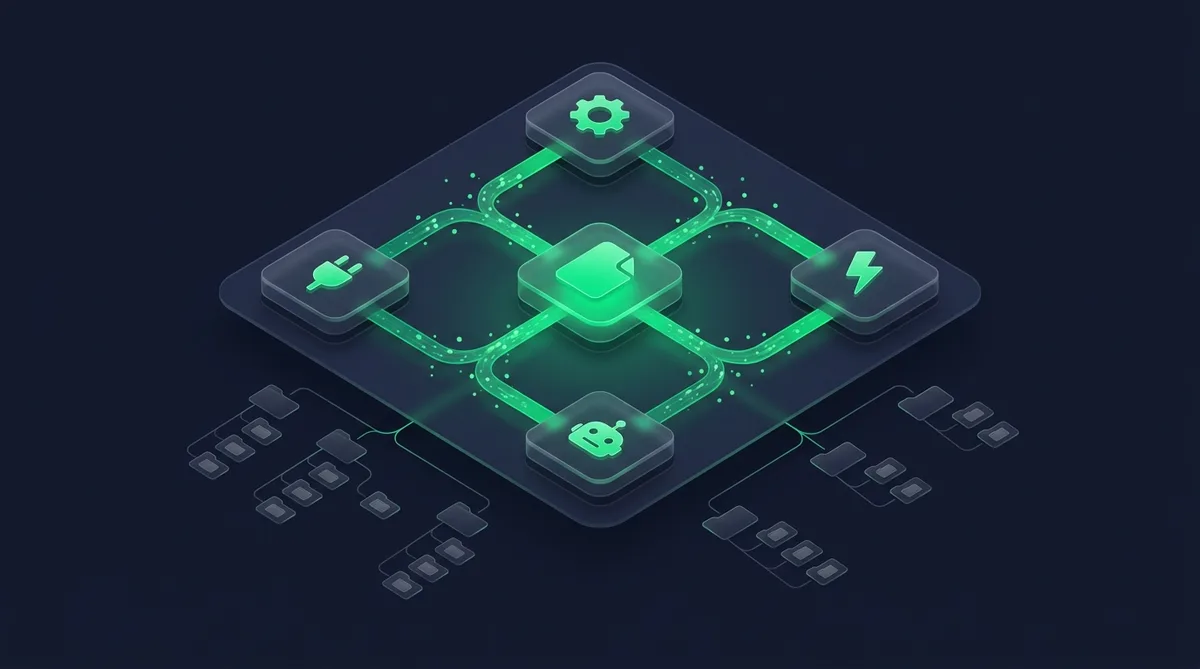
Защо Skills замениха Slash Commands — и защо това е по-добре
Ако идвате от по-стари версии на Claude Code, помните .claude/commands/*.md файловете. Те все още работят, но са deprecated в полза на Skills — и ето защо.
Какво бяха Commands
Commands бяха markdown файлове, които създаваха /slash-command интерфейс. Проблемът: Claude не можеше да ги извиква автоматично. Те не участваха в "progressive disclosure" — Claude не знаеше за тях, докато вие не ги извикате ръчно.
Какво са Skills
Skills са markdown файлове с YAML frontmatter (.claude/skills/<name>/SKILL.md), които разширяват знанията и възможностите на Claude Code. Те са еволюцията на commands с критични предимства:
- Автоматично зареждане — Claude ги открива и използва, когато са релевантни, без вие да ги извиквате
- Frontmatter контрол —
disable-model-invocation,user-invocable,allowed-tools,context,agent,model,effort(low/medium/high) - Supporting файлове — шаблони, примери, скриптове в директорията на skill-а
- Динамичен контекст —
!`command`синтаксис за инжектиране на shell output - Subagent изпълнение —
context: forkза изолиране в отделен контекст
Пример: Skill за deploy
# .claude/skills/deploy/SKILL.md
---
name: deploy
description: Deploy the application to production
disable-model-invocation: true
---

Deploy $ARGUMENTS to production:
1. Run the test suite
2. Build the application
3. Push to the deployment target
4. Verify the deployment succeeded
С disable-model-invocation: true — само вие можете да го извикате с /deploy. Claude няма да реши сам да deploy-не.
Пример: Skill с динамичен контекст
# .claude/skills/pr-summary/SKILL.md
---
name: pr-summary
description: Summarize changes in a pull request
context: fork
agent: Explore
allowed-tools: Bash(gh *)
---

## Pull request context
- PR diff: !`gh pr diff`
- PR comments: !`gh pr view --comments`
- Changed files: !`gh pr diff --name-only`

## Your task
Summarize this pull request...
Shell командите се изпълняват преди Claude да види промпта — той получава вече готовите данни.
- ✓Автоматично зареждане — Claude ги използва когато са релевантни
- ✓Frontmatter контрол — disable-model-invocation, allowed-tools, context: fork
- ✓Supporting файлове — шаблони, скриптове, примери
- ✓Динамичен контекст — shell output инжектиране
- ✓Subagent изпълнение — изолиран контекст
- ✓Следват Agent Skills отворен стандарт — работят с други AI инструменти
- ×Малко по-сложна структура от plain commands
- ×Нов синтаксис за учене (frontmatter YAML)
- ×При много skills — описанията се скъсяват заради context budget
MCP: свържете Claude Code с целия свят
Model Context Protocol (MCP) е отворен стандарт за свързване на AI модели с външни инструменти. Мислете за него като USB-C за AI — един конектор за всичко. Ако искате по-задълбочен поглед върху MCP с конкретен пример, вижте нашия наръчник за Claude Code + NotebookLM чрез MCP.
Добавяне на MCP сървър
Една команда в терминала:
claude mcp add --scope project github -- npx -y @modelcontextprotocol/server-github
Или управлявайте с /mcp командата в интерактивен режим.
Два типа транспорт
| Тип | Описание | Кога да ползвате |
|---|---|---|
| stdio | Локални процеси на вашата машина | Инструменти с директен системен достъп |
| Streamable HTTP | Връзка към отдалечени сървъри | Cloud-based и remote услуги |
Забележка: SSE (Server-Sent Events) транспортът е deprecated от април 2026 г. в полза на Streamable HTTP. Ако срещнете стари MCP сървъри, които още ползват SSE, те ще работят за обратна съвместимост, но новите интеграции трябва да ползват Streamable HTTP.
Най-полезни MCP сървъри за разработчици
- GitHub — управление на repos, PRs, issues от Claude
- Playwright — браузърна автоматизация и тестване
- Sentry — мониторинг на production грешки
- PostgreSQL / Supabase — директен достъп до бази данни
- Figma — от дизайн към код
- Brave Search — уеб търсене от агента
- NotebookLM — изследване с citation-backed отговори
Claude Code КАТО MCP сървър
Claude Code може да работи и в обратната посока — като MCP сървър за други клиенти:
claude mcp serve
Това expose-ва инструментите за редактиране на файлове и изпълнение на команди чрез MCP протокола.
SSH и Remote Development — AI агент на всеки сървър
Claude Code не е ограничен до вашата локална машина. Можете да го пуснете на отдалечен сървър и да работите от всяко устройство.
Headless режим на VPS
# Non-interactive режим — обработва prompt-а и спира
claude -p "fix all failing tests" --output-format json

# С API ключ за автентикация (без браузър)
export CLAUDE_CODE_API_KEY="sk-ant-..."
claude -p "deploy to staging"
Remote Control чрез SSH + tmux
Стартирайте Claude Code на сървъра в tmux сесия и го контролирайте от всяко устройство:
# На сървъра
tmux new -s claude-session
claude

# От друга машина — свържете се
ssh user@server -t "tmux attach -t claude-session"
Изисквания
- Минимум 4 GB свободна RAM
- Node.js 20+ (или native installer — не изисква Node.js)
- Git за версионен контрол
Hooks: детерминистична автоматизация на работния процес
Hooks са детерминистични shell команди, конфигурирани в .claude/settings.json, които се изпълняват автоматично в конкретни точки от жизнения цикъл на Claude Code. За разлика от инструкциите в CLAUDE.md (които са препоръчителни), hooks са детерминистични — гарантирано се изпълняват всеки път.
Ключови Hook събития
| Събитие | Кога се задейства | Типична употреба |
|---|---|---|
| PreToolUse | Преди изпълнение на инструмент | Валидация, блокиране на опасни операции |
| PostToolUse | След изпълнение на инструмент | Форматиране, тестове |
| Stop | Когато Claude спре да работи | Desktop нотификации |
Пример: auto-format след всяко редактиране
{
  "hooks": {
    "PostToolUse": [
      {
        "matcher": "Edit|Write",
        "hooks": [
          {
            "type": "command",
            "command": "jq -r '.tool_input.file_path' | xargs npx prettier --write"
          }
        ]
      }
    ]
  }
}
Всеки hook получава JSON на stdin с данни за инструмента. jq извлича пътя до файла, а xargs го подава на Prettier.
Пример: блокиране на промени в migrations
{
  "hooks": {
    "PreToolUse": [
      {
        "matcher": "Edit|Write",
        "hooks": [
          {
            "type": "command",
            "command": "jq -r '.tool_input.file_path' | grep -q 'migrations/' && echo '{\"hookSpecificOutput\":{\"hookEventName\":\"PreToolUse\",\"permissionDecision\":\"deny\",\"permissionDecisionReason\":\"Migrations are locked\"}}' || echo '{}'"
          }
        ]
      }
    ]
  }
}
Hook с permissionDecision: "deny" блокира действието дори в auto mode или с --dangerously-skip-permissions. Обърнете внимание на hookSpecificOutput обвивката — тя е задължителна за structured JSON output.
Claude може да пише hooks вместо вас — опитайте: "Write a hook that runs eslint after every file edit".

Оркестрация на документация — изграждайте проекти като специалисти
Защо стриктната документация не е опция, а необходимост
AI агентите са мощни, но без ясни правила те се отклоняват от целта на проекта. Ето какво се случва без добра документация:
- Context drift — при дълги сесии агентът постепенно "забравя" архитектурните решения, взети в началото. Без CLAUDE.md, който ги припомня при всяка нова сесия, агентът може да въведе patterns, които противоречат на вече съществуващия код
- Inconsistency при паралелна работа — ако двама разработчици (или два агента) работят едновременно без споделени конвенции, резултатът е код в два различни стила, с различни error handling подходи и несъвместими абстракции
- Hallucination amplification — агент без контекст за вашия проект ще измисли архитектурни решения, API endpoints, или database schemas, които звучат правилно, но не съответстват на реалността. CLAUDE.md е vaccinator-ът срещу халюцинации на проектно ниво
- Scope creep — без ясни граници агентът може да "подобри" код, който не е поискан, да добави features, които не съществуват в спецификацията, или да рефакторира модули, които не трябва да се пипат
- Knowledge loss — когато сесията свърши, контекстът изчезва. Ако научените решения не са записани в документацията, следващата сесия започва от нулата
Както казват в официалните best practices на Anthropic: "Context window fills up fast, and performance degrades as it fills." Документацията е вашата защита срещу тази деградация — тя гарантира, че агентът винаги знае какво е проектът, как се работи по него и какво НЕ трябва да прави.
Ето системата, която ни позволява да поддържаме перфектна документация на всеки проект:
Структура на документацията
project/
  CLAUDE.md              # Главни инструкции за агента
  CLAUDE.local.md        # Лични настройки (в .gitignore)
  PLAN.md                # Архитектура и технически план
  .claude/
    skills/              # Reusable workflows
      deploy/SKILL.md
      review-pr/SKILL.md
      fix-issue/SKILL.md
    agents/              # Custom subagents
      security-reviewer.md
      test-writer.md
    settings.json        # Hooks, permissions, MCP config
  docs/
    ARCHITECTURE.md      # Диаграми и design decisions
    API.md               # API документация
    CHANGELOG.md         # История на промените
Принцип 1: Progressive Disclosure
Не слагайте всичко в CLAUDE.md. Използвайте skills за специфични workflow-ове, subagents за специализирани задачи, и child CLAUDE.md файлове за поддиректории. Claude зарежда само това, което е нужно за текущата задача.
Принцип 2: Separation of Concerns
- CLAUDE.md — глобални правила, code style, workflow стъпки
- Skills — повторяеми задачи (deploy, PR review, issue fixing)
- Subagents — специализирани роли (security review, test writing)
- Hooks — неща, които ТРЯБВА да се случат (formatting, validation)
Принцип 3: Context е най-ценният ресурс
Контекстният прозорец се пълни бързо. Ефективните практики:
/clearмежду несвързани задачи/compactза компресиране на дълги сесии- Subagents за изследвания — те работят в отделен контекст
/btwза бързи въпроси без натрупване на контекст- Checkpoint-и — двоен
Escза връщане назад
Принцип 4: Agent Teams — множество агенти в координация
Agent Teams е една от най-мощните функции на Claude Code (research preview от v2.1.32). Вместо ръчно да управлявате паралелни сесии, Agent Teams автоматизира координацията:
- Множество Claude инстанции работят паралелно в отделни git worktrees
- Агентите claim-ват задачи, merge-ват промени и решават конфликти автоматично
- Един "team lead" агент координира останалите
# Стартирайте agent team от CLI
claude --worktree feature-auth --tmux
Или използвайте Writer/Reviewer pattern ръчно с две паралелни сесии:
| Сесия A (Writer) | Сесия B (Reviewer) |
|---|---|
Implement rate limiter for API | |
Review rate limiter in @src/middleware/rateLimiter.ts | |
| Адресирай feedback от Сесия B |
Друга опция: /batch — оркестрира мащабни промени автоматично. Анализира codebase-а, разделя работата на 5-30 независими единици и стартира по един агент за всяка в изолиран worktree:
/batch migrate all React class components to functional components with hooks
Принцип 5: Custom Subagents за вашия екип
# .claude/agents/security-reviewer.md
---
name: security-reviewer
description: Reviews code for security vulnerabilities
tools: Read, Grep, Glob, Bash
model: opus
---
You are a senior security engineer. Review code for:
- Injection vulnerabilities (SQL, XSS, command injection)
- Authentication and authorization flaws
- Secrets or credentials in code
- Insecure data handling

Provide specific line references and suggested fixes.
Workflow за максимална ефективност — пълният цикъл
Ето как изглежда един професионален работен ден с тази комбинация:
1. Сутрин: Планиране с Antigravity
Използвайте Manager View на Antigravity с Gemini агент за планиране:
- Прегледайте issues, определете приоритети
- Нека Gemini агент анализира архитектурата и предложи подход
- Спестявате Claude токени за имплементацията
2. Имплементация с Claude Code
Превключете към терминала:
claude
> Read the plan in PLAN.md. Implement feature X following our conventions.
> Write tests, run them, fix failures.
3. Code Review с Subagent
> Use a subagent to review the changes for edge cases and security issues.
4. Commit и PR
> Commit with a descriptive message and open a PR.
5. Документация
Claude автоматично знае от CLAUDE.md да обнови CHANGELOG, да добави JSDoc коментари, и да провери дали архитектурните решения са отразени.
Практически съвети за продуктивност с AI агенти
Бъдете конкретни
# Лошо
fix the bug

# Добро
Fix the login bug where users see a blank screen after
entering wrong credentials. Check src/auth/ for token refresh.
Write a failing test first, then fix it.
Използвайте Plan Mode за сложни задачи
Въведете /plan или натиснете Shift+Tab (на macOS/Linux; на Windows има known issue — ползвайте /plan) за Plan Mode — Claude чете файлове и отговаря на въпроси без да прави промени. Перфектен за exploration преди имплементация.
Инвестирайте във верификация
Единственият най-ефективен съвет: дайте на Claude начин да провери работата си. Тестове, скрийншотове, linter output — всичко, което затваря feedback loop. За повече техники вижте нашето ръководство за prompt инженерство.
Именувайте сесиите си
Използвайте /rename oauth-migration за да намерите сесиите по-лесно с claude --resume.
Chrome интеграция за UI тестване
Стартирайте с claude --chrome и Claude може да отваря tabs в браузъра, да тества UI, да прави скрийншотове и да итерира, докато резултатът не съвпадне с очакванията. Перфектно за верификация на frontend промени.
CLI инструменти = контекстна ефективност
Инсталирайте gh (GitHub CLI), aws, gcloud, sentry-cli. Claude ги познава и ги използва ефективно. За непознати инструменти:
Use 'foo-cli-tool --help' to learn about foo tool,
then use it to solve A, B, C.
Plugins — разширения с едно действие
Въведете /plugin за marketplace с готови разширения. Plugins пакетират skills, hooks, subagents и MCP сървъри в една инсталация. За typed езици (TypeScript, Java) — code intelligence plugins дават на Claude прецизна навигация по символи и автоматично засичане на грешки след всяка редакция.
Безплатен ли е Antigravity IDE?+
Мога ли да ползвам Claude Code без Antigravity?+
Какъв абонамент ми трябва за Claude Code?+
Какво е разликата между Skills и Commands?+
Как да свържа MCP сървър с Claude Code?+
Безопасно ли е Auto mode?+
Колко контекст има Claude Opus 4.6?+
Заключение: бъдещето на разработката е агентно
Комбинацията Claude Code + Google Antigravity IDE не е просто "още един AI инструмент". Това е нов модел на работа — вие оркестрирате, агентите изпълняват.
С правилно конфигуриран CLAUDE.md, добре написани skills, стратегически свързани MCP сървъри и hooks за автоматизация, вие не просто пишете код — вие управлявате екип от AI агенти, които планират, имплементират, тестват и документират.
Ключът е в организацията на проекта и документацията:
- CLAUDE.md — вашият контракт с агента (глобални правила, code style)
- Skills — стандартни оперативни процедури (deploy, review, fix-issue)
- Hooks — непреговорими правила (formatting, validation, security)
- MCP — интеграционна шина към света (GitHub, DB, Figma, Sentry)
- Subagents — специализирани роли (security reviewer, test writer)
Следващи стъпки
- Днес: Инсталирайте Claude Code и създайте CLAUDE.md с
/init - Тази седмица: Добавете 2-3 skills за най-честите ви workflow-ове
- Този месец: Свържете MCP сървъри и настройте hooks за auto-formatting
- Постоянно: Подрязвайте CLAUDE.md, ревюирайте skills, управлявайте контекста
Ако искате да разберете по-широката картина на vibe coding и AI агентите в програмирането, вече сме ви подготвили задълбочен анализ. Агентното бъдеще не идва — то вече е тук.
Допълнителните източници са посочени с връзки при съответните твърдения в текста.