Съдържание на статията
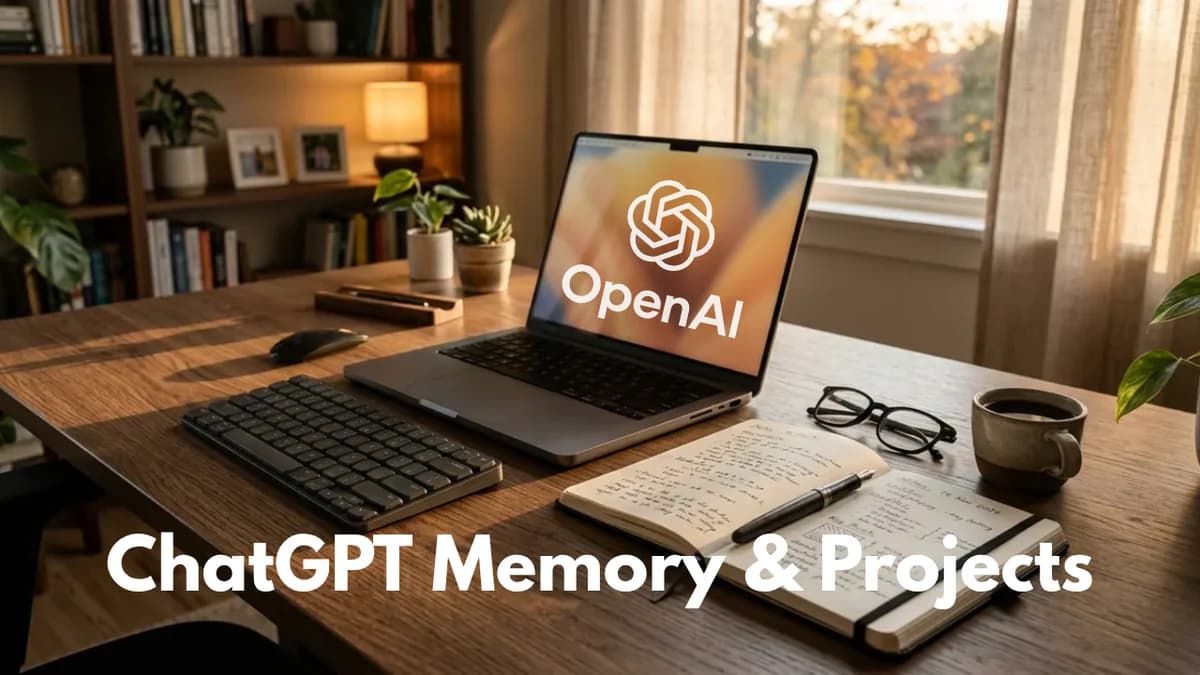
Накратко: ChatGPT вече помни вашите предпочитания, ползва файлове и Gmail контекст и държи отделни „работни пространства" чрез Projects — а с актуализацията от май 2026 г. виждате точно кои спомени са формирали всеки отговор. Това ръководство ви води от нула до работещ персонален AI асистент за около 30 минути с реални примери и съвети, спестяващи повторни инструкции.
Ключови факти: GPT-5.5 Instant стана default модел в ChatGPT на 5 май 2026 г. с 52.5% по-малко халюцинации в чувствителни области. Memory работи в две части — saved memories и reference chat history. Custom Instructions имат лимит от 1500 символа на поле (две полета). Projects са достъпни и за безплатни потребители — до 5 файла на проект. Plus план поддържа 25 файла на проект, Pro — 40. Memory Sources се пуска постепенно за Plus/Pro потребители в Европа.
Какво е ChatGPT Memory и Projects и защо ви трябват?
ChatGPT Memory е функцията, благодарение на която AI асистентът помни ключови факти за вас между разговорите — име, професия, предпочитания, текущи проекти, специфичен tone of voice. Без Memory ще повтаряте едно и също въведение всеки път: „Аз съм маркетинг специалист, работя за технологична компания, пиши на български, не ползвай емоджита." С активирана Memory това се случва веднъж и работи навсякъде в платформата.
Projects, от своя страна, са изолирани работни пространства в ChatGPT, в които групирате свързани разговори, качвате референтни файлове и задавате специфични инструкции за конкретна задача. Според официалната документация на OpenAI, Project Instructions винаги превъзхождат глобалните Custom Instructions, когато работите вътре в проекта — което създава ясна йерархия „общи правила → проектни правила".
Проблемът, който решават двете функции заедно, е реален: според вътрешни тестове на OpenAI, GPT-5.5 Instant произвежда с 52.5% по-малко халюцинирани твърдения от GPT-5.3 Instant при сложни prompt-и в медицина, право и финанси. Но дори най-добрият модел не може да познае контекста ви, ако не му го дадете. Memory + Projects са механизмите, които правят този контекст постоянен.
Сам Алтман, CEO на OpenAI, обяснява стратегията директно: „Значително подобрихме паметта в ChatGPT — сега тя може да реферира всичките ви минали разговори. Това е изненадващо полезна функция и сочи към нещо, за което сме развълнувани: AI системи, които ви опознават през годините и стават изключително полезни и персонализирани." — Сам Алтман, CEO, OpenAI
Това ръководство ви показва как практически да настроите тази персонализация — без нужда от платен абонамент за основните функции и с конкретни шаблони, които можете да копирате веднага.
Какво ви трябва преди да започнете настройката?
ChatGPT Memory и Projects изискват няколко базови предпоставки. Подгответе следното, преди да преминете към първата стъпка:
- Активен ChatGPT акаунт — безплатният план поддържа Projects (до 5 файла) и Custom Instructions. Memory и Apps (Gmail, Google Drive) се пускат поетапно в Европейското икономическо пространство — обикновено първо за платени Plus ($20/месец) или Pro (от $100/месец според TechCrunch, април 2026 г.) акаунти. Проверете дали имате достъп в Settings → Personalization преди да преминете към Стъпка 1.
- Браузър — Memory Sources се пуска първо за уеб версията. Mobile версията ще получи feature-а в следващите седмици според release notes от 7 май 2026 г..
- Лист с предпочитанията ви — професия, тон на общуване, формат на отговорите, езикови преференции. Това ще влезе в Custom Instructions.
- 2-3 готови файла за тест — PDF със стилов гайд, документ с brand voice, шаблон за email-и. Те ще влязат в първия ви Project.
- Около 30 минути време — за пълна настройка от нула до тестове.
- Базови познания по prompt engineering — ако сте начинаещи, прегледайте пълното ръководство по prompt инженерство с формули, преди да напишете първите инструкции.

Стъпка по стъпка ръководство за ChatGPT Memory и Projects
ChatGPT Memory и Projects setup-ът се изпълнява в седем последователни стъпки. Следвайте ги в реда, в който са представени — всяка надгражда предишната.
Стъпка 1: Активиране на ChatGPT Memory
Какво правим: Включваме двете части на Memory — saved memories и reference chat history.
Как: Отворете chatgpt.com, кликнете върху профилната си снимка горе вдясно, изберете Settings → Personalization. Ще видите два отделни превключвателя:
☑ Saved memories — ChatGPT запазва ключови факти, които вие
                   изрично го помолите да запомни.

☑ Reference chat history — ChatGPT автоматично извлича
                            прозрения от минали разговори.
Активирайте и двата. Reference chat history работи в комбинация със saved memories — първата функция е „автоматичното подсъзнание", втората е „съзнателната тетрадка".
Очакван резултат: ChatGPT започва да изгражда профил веднага. След 3-4 разговора ще видите как реагира различно на ваши прости заявки.
Ако не работи: В Европейското икономическо пространство (включително България) Memory се пуска поетапно — обикновено първо за платените Plus и Pro потребители. Ако не виждате превключвателите, feature-а може все още да се пуска за вашия регион според release notes от май 2026 г. — проверете отново след няколко дни или преминете към следващите стъпки (Custom Instructions и Projects работят навсякъде).
Стъпка 2: Преглед и почистване на запазените спомени
Какво правим: Виждаме какво вече е научил ChatGPT и изтриваме излишното.
Как: В същия панел Settings → Personalization кликнете Manage memories. Ще се отвори списък с всички saved memories, организирани по тема. Преглеждайте всеки запис и решете дали остава.
Очакван резултат: Виждате точно какво „знае" моделът за вас. Можете да изтриете отделни записи с иконата за кошче.
Ако не работи: Ако списъкът е празен, нямате създадени saved memories. Просто кажете в чата: „Запомни, че винаги предпочитам кратки отговори с bullet points." ChatGPT ще запази това като нов memory.
Стъпка 3: Настройка на Custom Instructions
Какво правим: Задаваме две глобални полета, които ChatGPT прилага в КАЖДИЯ разговор (освен в Temporary Chat).
Как: Профилна снимка → Customize ChatGPT. Ще видите две полета по 1500 символа всяко:
Поле 1: What would you like ChatGPT to know about you?

Аз съм [професия] от [град/страна]. Работя върху [текущи
проекти/индустрия]. Имам опит в [технологии/инструменти].
Целева аудитория на работата ми е [описание]. Предпочитан
език за отговори: български. Не превеждай технически
термини като API, model, prompt.

Поле 2: How would you like ChatGPT to respond?

- Отговаряй на български, кратко и директно.
- Структурирай дълги отговори с H2 заглавия.
- Винаги предоставяй конкретни примери, не само теория.
- Когато цитираш числа или факти, добавяй източника.
- Избягвай fluff фрази като „това е страхотен въпрос".
Заместете placeholder-ите в скобите с вашите данни. Натиснете Save.
Очакван резултат: Следващият ви разговор веднага усеща промяната — стилът, езикът и форматът съвпадат с инструкциите ви.
Ако не работи: Custom Instructions могат да бъдат заобиколени от модела, ако са в конфликт с конкретна заявка. Според анализ на opencraftai.com, най-надеждният подход е да включите 2-3 примера на правилния формат директно в инструкциите.
Стъпка 4: Създаване на първия Project
Какво правим: Изграждаме изолирано работно пространство за конкретна задача.
Как: В лявата лента (sidebar) кликнете + New project. Дайте му ясно име като „Q2 2026 — Маркетинг съдържание" (не „Test 1"). Изберете цвят и икона — това помага визуално в sidebar-а.
Очакван резултат: Виждате нов раздел в sidebar-а, под който всички свързани разговори ще се групират автоматично.
Ако не работи: Ако не виждате опцията New project в sidebar-а, обновете страницата с Ctrl+Shift+R (Windows) или Cmd+Shift+R (Mac). Projects са глобално достъпни за безплатни потребители от август 2025 г.
Стъпка 5: Добавяне на файлове и Project Instructions
Какво правим: Качваме референтни документи и пишем правила, специфични за този проект.
Как: Отворете току-що създадения Project. Кликнете върху иконата с три точки горе вдясно → Project settings. Ще видите:
- Files — качете до 5 файла за безплатен план, 25 за Plus/Go, 40 за Pro. Максимум 512 MB на файл.
- Instructions — текстово поле за проектни правила, които override-ват Custom Instructions вътре в Project-а.
Качете 2-3 файла (PDF със стилов гайд, шаблони за email, brand voice документ). После напишете Project Instructions:
Project: Маркетинг съдържание Q2 2026

Контекст: Подготвям съдържание за SaaS компания, която
обслужва малки и средни бизнеси в България.

Tone: Експертен, но достъпен. Без жаргон. Кратки изречения.

Output формат: Винаги предлагай 2 варианта на заглавия.
Структурирай дълги текстове с H2/H3. Включвай примери от
БГ контекст, когато е възможно.

Не прави: дълги въведения, маркетингови клишета, общи
твърдения без подкрепа.
Очакван резултат: Всички бъдещи разговори в този Project автоматично наследяват инструкциите и достъпа до файловете.
Ако не работи: Ако качване на файл „замръзва", често е заради лимита от 10 едновременни upload-а в Project-а. Изчакайте няколко секунди и опитайте отново един по един.
Стъпка 6: Свързване на Apps (Gmail, Google Drive)
Какво правим: Даваме на ChatGPT достъп до външни услуги за реален работен контекст.
Как: Settings → Apps. Ще видите списък с налични интеграции: Gmail, Google Drive, Google Calendar, SharePoint, Dropbox, Box, Outlook, Linear, GitHub, HubSpot, Teams. Свържете тези, които ползвате, чрез OAuth.
Важно: Apps (преименувани от Connectors на 17 декември 2025 г.) изискват Plus, Pro, Team, Enterprise или Education абонамент. На безплатен план тази стъпка ще е недостъпна.
Очакван резултат: В чата можете да кажете „Обобщи последните 5 имейла от шефа ми за тази седмица" и ChatGPT ще се обърне към свързания Gmail.
Ако не работи: Уверете се, че сте на платен план. Ако сте, но опцията не се появява, проверете дали имате конкретни разрешения от админа (при Business/Enterprise акаунти).
Стъпка 7: Преглед на Memory Sources
Какво правим: Виждаме точно кои спомени, файлове и chat history са формирали даден отговор.
Как: В Plus или Pro акаунт, след всеки отговор от ChatGPT, под него ще видите малка икона Sources. Кликнете я — отваря се панел, който показва:
- Кои saved memories са били прочетени
- Кои past chats са били референирани
- Кои Custom Instructions са се приложили
- За Plus/Pro: качени файлове и Gmail имейли, използвани за отговора
Очакван резултат: Можете да коригирате остарели спомени, да изтриете грешни референции или да маркирате информация като „нерелевантна".
Ако не работи: Според release notes-те за май 2026 г., Memory Sources се пуска постепенно — първо в уеб версията, после в mobile. Безплатните и Go потребителите ще получат feature-а в следващите седмици.
Как работи ChatGPT персонализацията в реална практика?
ChatGPT Memory и Projects показват най-голяма стойност в три типични професионални сценария. Следните примери илюстрират конкретни workflow-и, които можете да адаптирате за вашата ситуация.
Пример 1: Студент, готвящ се за изпити
Мария е студент по медицина в София. Създава Project с име „Семестър 8 — Кардиология", качва PDF от учебника, лекционните бележки в Google Docs и програмата на изпита. В Project Instructions пише:
Контекст: Подготовка за писмен изпит по кардиология.
Учебникът е основният източник.

При въпрос за концепция:
1. Дай дефиниция на български (1-2 изречения)
2. Опиши клинично значение
3. Дай 1 mnemonic за запомняне (ако има)

При искане за quiz: Генерирай 5 въпроса с 4 отговора всеки,
маркирай верния, обясни защо другите са грешни.
В saved memories вече е заложила: „Уча медицина в МУ-София, четвърти курс, специализация — кардиология." Резултатът: вместо да обяснява контекста при всеки разговор, тя директно пита „Обясни ми re-entry аритмиите" и получава отговор, точно настроен за стажантско ниво.
Пример 2: Маркетинг специалист с няколко клиента
Георги управлява copywriting за три различни компании. Създава три Project-а — по един на клиент. Във всеки качва brand voice документ, гайд за тон, примери на одобрени постове.
Project Instructions за клиент A (B2B SaaS):
Tone: Professional, data-driven. Винаги цитирай числа.
Audience: CTO и technical decision makers.
Длина: LinkedIn постове 150-200 думи. Email кампании
максимум 400 думи.
Забранени думи: revolutionary, game-changer, disrupt.
Project Instructions за клиент B (e-commerce за козметика):
Tone: Топъл, приятелски, „на ти". Емоджи позволени.
Audience: Жени 25-45 г. в България.
Длина: Instagram captions 80-120 думи.
Винаги завършвай с call-to-action и въпрос към аудиторията.
В Custom Instructions Георги е поставил универсалните правила (език БГ, формат, отказ от клишета). Тримата клиенти получават съдържание в правилния си глас, без той да копира briefs всеки път.
Пример 3: Разработчик с code review workflow
Стефан е full-stack разработчик. Създава Project „Production codebase — backend", качва code style guide (Markdown), архитектурна документация (PDF) и output от npx claude-code-init за технологичния стек. Project Instructions:
Stack: Node.js 22 LTS, TypeScript 5.4, Postgres 16,
Redis 7.2, Docker.

При code review:
- Първо security check (SQL injection, XSS, secrets in code)
- После performance check (N+1 queries, missing indexes)
- Накрая readability/maintainability

При предлагане на код: TypeScript strict mode, ESLint
правилата от качения файл, JSDoc за публични функции.
В saved memories: „Аз съм senior backend разработчик с фокус върху API дизайн. Работя сам, без code reviewer." Резултатът — code review-та стават структурирани и предсказуеми.
Кой механизъм за ChatGPT персонализация кога да ползвате?
ChatGPT предлага четири взаимодопълващи се механизма за персонализация. Те не са взаимозаменяеми — всеки решава различен проблем.
| Механизъм | Обхват | Капацитет | Кога да ползвате |
|---|---|---|---|
| Memory | Глобален | Голям лимит (с предупреждение при пълнене) | Лични факти, дълготрайни предпочитания |
| Custom Instructions | Глобален | 1500 символа x 2 полета | Универсални правила за всички разговори |
| Project Instructions | Само в Project | Без официален лимит | Специфична задача или клиент |
| Apps (Gmail и др.) | Глобален | Зависи от свързаната услуга | Достъп до реални външни данни |
| Memory Sources | Глобален преглед | Read-only audit | Прозрачност и контрол върху помненото |
Memory е „кой сте вие", Custom Instructions са „как искате да говоря с вас", Project Instructions са „за какво работим точно сега", а Apps са „с какво имам право да си взаимодействам". Memory Sources, новата функция от май 2026 г., не добавя нова възможност — а прозрачност върху останалите.

- ✓Спестявате 5-10 повторни инструкции на сесия — въвеждате контекста веднъж
- ✓Project Instructions override-ват глобалните правила — ясна йерархия без конфликти
- ✓Memory Sources (май 2026) показват точно кои спомени са повлияли на отговор — пълна прозрачност
- ✓Безплатният план поддържа Projects (до 5 файла) и Custom Instructions — основният setup е достъпен без абонамент
- ×Memory и Apps (Gmail, Drive) в Европейското икономическо пространство се пускат поетапно — обикновено първо за Plus/Pro акаунти
- ×Custom Instructions имат лимит от 1500 символа — налага компромиси при сложни роли
- ×Saved memories се запазват отделно от chat history — изтриване на чат НЕ ги премахва
- ×Memory Sources се пуска постепенно — не всички потребители имат feature-а още в EEA
Кои са най-честите грешки при настройка на ChatGPT Memory?
ChatGPT Memory setup-ът съдържа пет често срещани капана. Те се появяват в почти всеки начинаещ workflow — избягвайте ги от самото начало.
-
Презатоварване на Custom Instructions — Опитът да напъхате 20 правила в 1500 символа води до това, че моделът игнорира половината. По-добре 5 ясни правила с по 1 пример, отколкото 20 размити инструкции. Тествайте всяко правило в реална заявка преди да добавите следващото.
-
Дублиране на инструкции в Memory и Custom Instructions — Ако сте сложили „Винаги отговаряй на български" и в Memory, и в Custom Instructions, рискувате конфликт при специфични заявки. Пазете Memory за факти („казвам се X, работя за Y") и Custom Instructions за поведение („отговаряй така").
-
Project Instructions, които повтарят Custom Instructions — Project Instructions НАСЛЕДЯВАТ глобалните Custom Instructions и ги override-ват само където явно конфликтират. Не повтаряйте универсалните правила в Project — оставете ги в глобалните настройки.
-
Игнориране на Temporary Chat — Когато искате да тествате нещо, без да повлияете на профила си (или да задавате чувствителен въпрос), използвайте Temporary Chat (бутон „Temporary" в дясно горе). Той не чете и не създава нови memories.
-
Качване на чувствителни файлове в Project без преглед — ChatGPT по подразбиране може да използва качените файлове за обучение на бъдещи модели (освен ако сте изрично изключили Improve the model for everyone в Settings → Data Controls). За документи с лични данни или GDPR-чувствителна информация изключете тази опция или ползвайте Business план с no-train политика.
Съвети за напреднали — как да оптимизирате ChatGPT персонализация?
ChatGPT Memory и Projects достигат пълния си потенциал с пет техники, които опитните потребители прилагат след основната настройка. Те доставят непропорционално голяма стойност при сравнително малко допълнително време.
-
Audit на Memory всеки месец — Веднъж в месеца отворете Manage memories и преглеждайте. Остарели спомени („работя по проект X" — а вече сте го завършили) карат ChatGPT да допуска грешки в актуални заявки. Изтрийте безмилостно.
-
Шаблон за Project Instructions — Запазете един „мастер" Project Instructions template във вашите бележки. Когато създавате нов Project, копирате template-а и заместете 3-4 променливи (клиент, tone, deadline). Спестява 5 минути на проект.
-
Комбинация с Memory Sources audit — Когато ChatGPT ви даде странен отговор, кликнете Sources под него. Често ще откриете, че остарял memory е оказал влияние. Изтрийте го директно от панела.
-
Project-only memory toggle — Според официалното съобщение на OpenAI, Project-ите имат опция за project-only memory. Активирайте я за чувствителни проекти (юридическа работа, медицински данни), за да изолирате контекста от глобалния ви профил.
-
Шаблон за onboarding на нови клиенти — Ако работите с клиенти, създайте един „template Project" с празни слотове за файлове и стандартен skeleton за Instructions. Дублирайте го за всеки нов клиент — спестявате 10-15 минути setup на проект.
Често задавани въпроси за ChatGPT персонализация
Достъпна ли е Memory функцията в България?+
Колко струва пълната настройка с Memory + Projects + Apps?+
Какво се случва с моите memories, ако изтрия чат?+
Project Instructions override-ват ли Custom Instructions?+
Как да тествам отговор, без да повлияя на Memory?+
Колко файла мога да кача в един Project?+
Заключение: следващите ви стъпки
ChatGPT Memory и Projects са инструментите, които превръщат генеричния AI асистент в персонализиран работен партньор. Тази седмица направете три неща: активирайте Memory и създайте първи Custom Instructions с минимум 5 правила; създайте първи Project с 2-3 референтни файла за реална работна задача, която правите често; в следващите три дни кликвайте Sources под отговорите на ChatGPT и почиствайте остарели спомени.
След като се чувствате уверени с базовата персонализация, разгледайте пълното сравнение на ChatGPT, Claude и Gemini, за да решите дали единствено ChatGPT покрива нуждите ви, или си струва да изградите паралелен setup в друга платформа. За документ-ориентиран изследователски workflow NotebookLM на Google често работи по-добре от ChatGPT Projects за научни задачи.
Допълнителни ресурси
Допълнителните източници са посочени с връзки при съответните твърдения в текста.