Съдържание на статията
Накратко: Nano Banana Pro може да редактира качена продуктова снимка по текстова инструкция. Започни със свой ясен кадър, поискай промяна само на фона и сравни получения продукт с оригинала. В този урок ще подготвиш такава заявка в Студио 3.0 на CyberNinjas и ще провериш дали формата, цветът и надписите са запазени, преди да използваш изображението в магазин.
Представи си малко ателие в Пловдив. Имаш снимка на ръчно изработена чаша, но зад нея се виждат кашони и кабел. Трябва ти спокоен фон за каталога. Ако ИИ нарисува по-хубава чаша с друга дръжка, задачата е провалена: клиентът ще поръча предмет, който не продаваш.
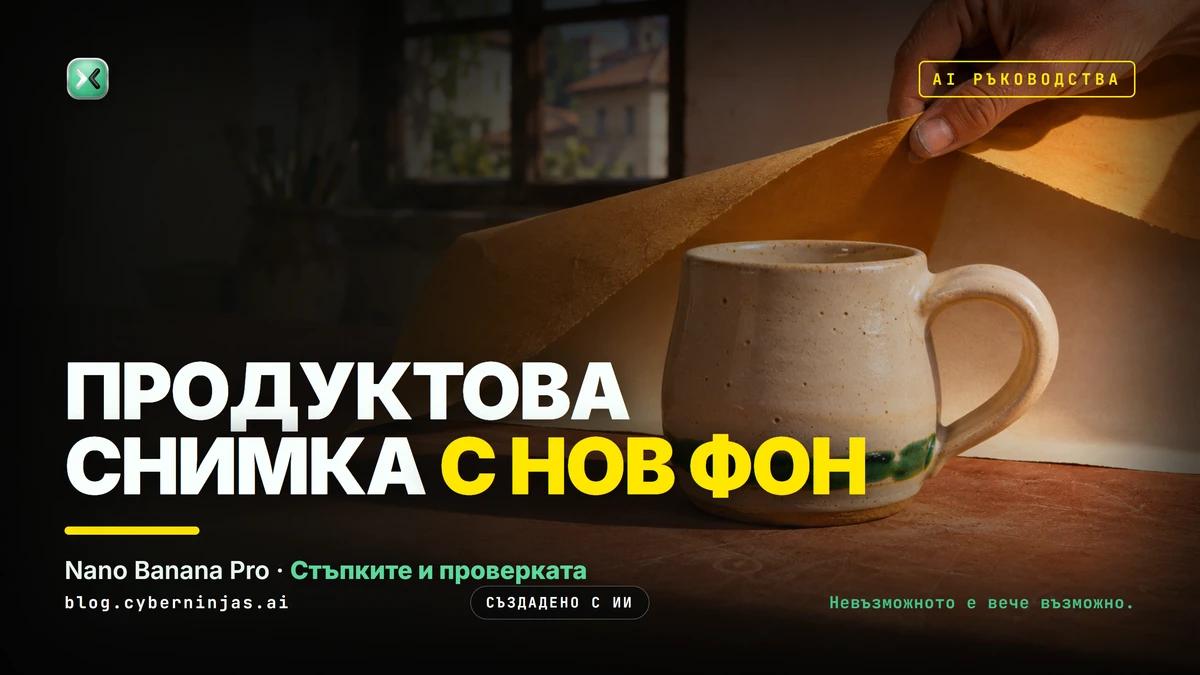
Ключови факти: Nano Banana Pro е модел на Google за създаване и редактиране на изображения. Урокът използва съществуваща снимка като образец. Проверихме наличието на модела и настройките в Студио 3.0 на 11 ноември 2026 г. Инструкциите по-долу са подготвени за упражнение; не представяме измерен тест на резултатите. Корицата е отделна илюстрация, създадена с ИИ.
Какво е Nano Banana Pro и кога е подходящ?
Nano Banana Pro е името на модела Gemini 3 Pro Image на Google. Той приема текст и изображения, така че можеш да опишеш промяна върху качен кадър. Google го насочва към сложни визуални задачи, следване на подробни инструкции и работа с текст в изображението. Това са възможности на модела, а не обещание, че всеки етикет ще остане точен. Официална документация на Google.
В семейството има различни модели, включително Nano Banana 2.1. Затова при работа по този урок избери точно Nano Banana Pro. Имената на модела и на абонамента са различни неща: надписът Pro до модел сам по себе си не обяснява какъв достъп имаш в дадена услуга.
Темата идва от текущ интерес в България. При проверката на 11 ноември Google Trends показва „nano banana pro“ с ръст от 50% сред сродните нарастващи заявки към „Nano Banana“ за последните 90 дни. Това е относителна промяна в конкретната справка, не брой търсения. Google Trends за България.
Смяната на фон е полезно упражнение за онлайн магазин, защото има ясен критерий за успех: обстановката се променя, а видимите свойства на стоката съвпадат с оригинала. За общ преглед на други задачи и редактори виж ръководството за обработка на снимки с ИИ.
Каква снимка да подготвиш?
Избери кадър, на който се виждат целият предмет и краищата му. Постави чашата върху маса, снимай на равномерна светлина и остави малко място около нея. Ако дръжката се слива с фона или е отрязана, моделът трябва да предполага как изглежда.
Запази оригинала отделно. Работи с копие и използвай снимка, която имаш право да обработваш. За първото упражнение избери един предмет без ситен етикет. Така ще видиш по-лесно дали се променят контурът и материалът, вместо да проверяваш десетки букви.
Референтна снимка означава изображението, което даваш за образец. Тук то показва конкретния продукт. Снимка на чужда реклама може да служи за идея за осветление, но не доказва как изглежда твоята стока. Започни само с продуктовия кадър, за да няма противоречиви образци.
Стъпка по стъпка в Студио 3.0
Упражнението използва Студио 3.0 в нашата платформа CyberNinjas. Нужни са профил и достъп до избрания модел. Провери показания разход в кредити, преди да стартираш: той може да се променя според модела и настройките.
- Отвори Студио 3.0 и избери режим „Снимка“.
- От менюто с модели избери „Nano Banana Pro“. Не избирай автоматично първия модел в списъка.
- Натисни „+ Реф“ и добави продуктовия кадър. Увери се, че се вижда миниатюрата на правилната снимка.
- За първия опит остави един резултат. Избери съотношение според мястото, където ще използваш кадъра. Квадратът 1:1 е удобен за упражнение; каталогът ти може да изисква друг размер.
- В полето за описание постави инструкцията от следващия раздел. Замени описанието на чашата със своя предмет.
- Прочети разхода до „Генерирай“ и стартирай само ако си съгласен с него. След получаване на изображението го сравни с оригинала, преди да правиш следващ вариант.
При проверката интерфейсът показваше място за до 14 референции с този модел. За задачата е достатъчна една. Повече снимки имат смисъл, когато показват липсващ детайл на същия продукт, а не когато просто искаш да запълниш полетата.
Готова инструкция за смяна на фон
Постави следния текст заедно със снимката. Описанието на чашата е пример: ако твоята е синя или няма дръжка, поправи текста, преди да го изпратиш.
Редактирай качената продуктова снимка.
Продуктът е керамична чаша в цвят слонова кост, с широка извита дръжка и зелена ивица близо до основата. Използвай качената снимка като образец за конкретната чаша.
Промени само фона и повърхността около предмета: постави го върху матова кремава основа със спокоен светъл фон. Запази гледната точка, формата, пропорциите, дръжката, цветовете и видимата текстура на чашата.
Осветлението да изглежда като мека дневна светлина отдясно. Добави естествена контактна сянка под основата. Остави целия предмет в кадър, с малко свободно място около него. Не добавяй цветя, прибори, опаковки, текст или други предмети. Не измисляй нови декоративни елементи върху продукта.
Инструкцията посочва какво запазваш, какво променяш и как ще изглежда обстановката. Тя помага да ограничиш задачата, но не заключва пикселите на продукта. Дори при изрично „запази“ ИИ може да дорисува ръб, да промени шарка или да изглади следа от ръчната изработка.
За общия подход към ясните инструкции виж ръководството с техники за писане на промптове. При изображенията добави и видимите детайли, по които ще провериш резултата.
Три фона със същия продукт
Когато първият опит е проверен, върни се към оригиналната снимка и замени само абзаца за обстановката. Така ще можеш да сравниш вариантите, без да натрупваш промени върху вече прерисуван предмет.
| Предназначение | Текст за обстановката |
|---|---|
| Каталог | Равен светъл фон без видима граница с основата. Мека сянка непосредствено под продукта. |
| Снимка за публикация | Светла дървена маса до прозорец, спокоен фон без допълнителни предмети. |
| Рекламна визия | Едноцветен топъл фон. Продуктът е вдясно, а вляво има празно място за надпис, който ще добавя отделно. |
Празното място за надпис е полезно, защото после можеш да поставиш точния текст с обикновен редактор. Така не зависиш от това дали генераторът е изписал правилно цената или името на продукта.
Как да разбереш дали снимката става за магазин?
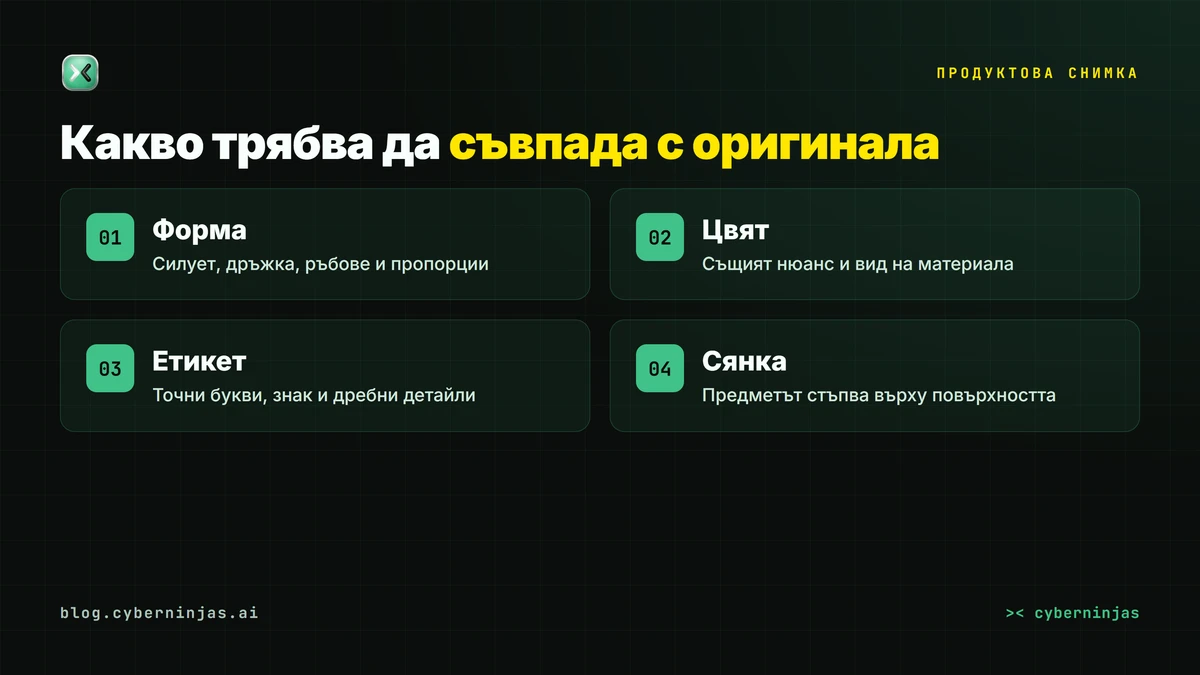
Отвори оригинала и резултата един до друг. Увеличи ги достатъчно, за да различаваш ръбовете и надписите. Красивото осветление лесно отвлича вниманието от грешна дръжка.
Първо сравни силуета: височина, ширина, извивки, отвори и брой на отделните части. После погледни цветовете и материала. Накрая провери буквите по етикета, шевовете, закопчалките и дребните декоративни елементи, ако има такива. Сянката трябва да свързва предмета с повърхността, без да го кара да изглежда като висящ във въздуха.
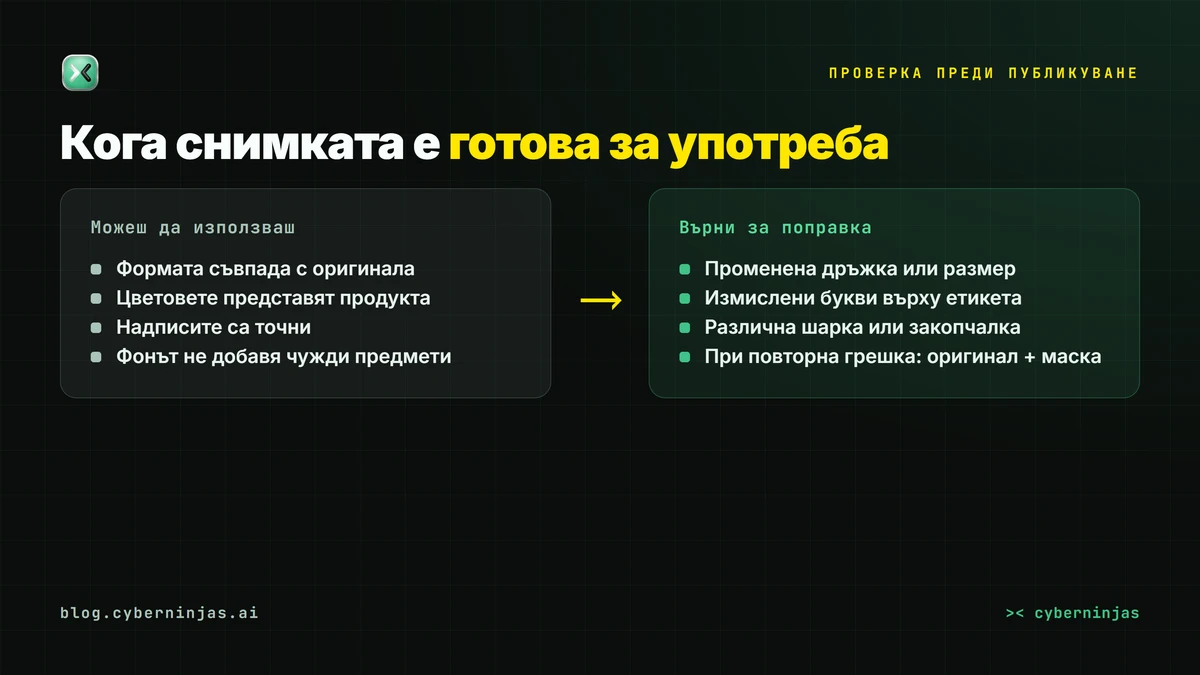
| Проблем | Следваща стъпка |
|---|---|
| Дръжката е с друга форма | Върни оригинала и опиши само смяната на фона. |
| Цветът е станал по-ярък | Поискай неутрална светлина и сравни отново. |
| Етикетът има грешни букви | Запази оригиналния продукт чрез изрязване и маска. |
| Появили са се чужди предмети | Изброй какво трябва да липсва в обстановката. |
| Продуктът изглежда изрязан | Провери контактната сянка и светлината по ръбовете. |
При грешка опитай една конкретна поправка. Например: „Върни формата на дръжката от оригиналната снимка; не променяй фона“. Ако и след това предметът се различава, спри да изразходваш кредити върху същия вариант.
За продукт, чийто етикет, шарка или размер трябва да се виждат точно, по-надеждният подход е да запазиш изрязаното оригинално изображение на предмета и да сложиш нов фон зад него. Маската е границата, която определя коя част от снимката остава видима. Направи тази обработка в редактор с изрязване и слоеве; тук не твърдим, че Студиото заключва продукта по този начин.
Колко опита да предвидиш?
Започни с един кадър и една промяна. Ако първият резултат е близо до целта, направи конкретната поправка, преди да поръчваш серия. За вътрешна сметка записвай общо изразходваните кредити и колко изображения действително са годни за употреба. Цената на един натиснат бутон не е равна на цената на една одобрена снимка.
Например, ако направиш четири варианта и запазиш само един, целият разход е за тази една използваема снимка. Това е примерна сметка за работа, не измерена успеваемост на Nano Banana Pro.
Когато си подготвил оригинала и критериите си за проверка, отвори Студио 3.0 и започни с един вариант. Запази до него изходната снимка: тя е мярката дали резултатът представя това, което продаваш.
Често задавани въпроси
Безплатен ли е Nano Banana Pro?+
Мога ли да пиша инструкцията на български?+
Ще остане ли продуктът напълно непроменен?+
Корицата показва ли резултат от Nano Banana Pro?+
Източници и обхват на проверката
- Google: документация за Nano Banana и отделните модели, проверена на 11 ноември 2026 г.
- Google: представяне на Nano Banana Pro, за произхода и предназначението на модела.
- Google: генериране и редактиране в приложението Gemini, за уточнението относно достъпа до Pro в Gemini. Това е отделна услуга от CyberNinjas.
- Google Trends: България, последните 90 дни, справка от 11 ноември 2026 г. Периодът в тази връзка е подвижен и бъдещи резултати може да се различават.
Проверката в CyberNinjas обхваща наличието на Nano Banana Pro, добавянето на референции, избора на формат и показването на разход преди генериране. Предложените инструкции и контролният списък са авторска методика за упражнение, а не обещание за определено качество или спестяване.
Допълнителните източници са посочени с връзки при съответните твърдения в текста.